

それでは、実際に拡張機能を作ってみましょう。
作るものは、アイコンをクリックすると「Hello World!」と表示される、最もシンプルな拡張機能です。
まずはデスクトップなど任意の場所に新しいフォルダを作成します。名前は first-extension等、何でも大丈夫です。
このフォルダの中に「manifest.json」、「popup.html」という2つのファイルを作成します。
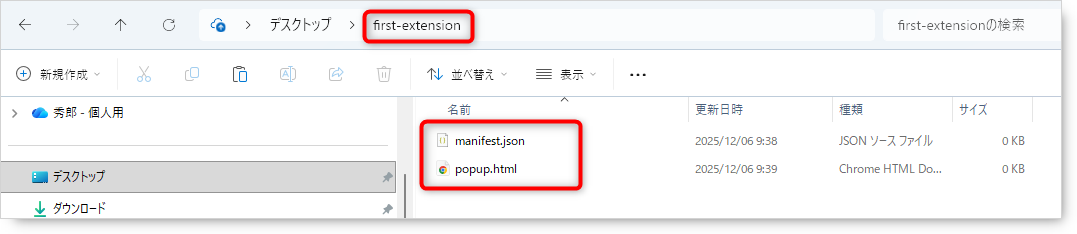
テキストエディタ(メモ帳やVS Codeなど)を開いて、以下のコードをコピー&ペーストして保存してください。
■manifest.json (設定ファイル)
{
  "name": "初めての拡張機能",
  "version": "1.0",
  "manifest_version": 3,
  "description": "popup.htmlを使ったシンプルな拡張機能です",
  "action": {
    "default_popup": "popup.html"
  }
}
1. manifest_version: 3
「この拡張機能は最新のルール(バージョン3)で作られています」という宣言です。
ネット上の古い記事だとここが 2 になっていることがありますが、現在は 3 と書くのが必須です。
2.name
拡張機能の名前です。Chromeウェブストアや、ブラウザの管理画面に表示されます。
3.version
拡張機能のバージョン番号です。1.0 や 0.0.1 など、自由に決められます。
機能を更新して再公開するときは、この数字を大きくする必要があります。
4.description
拡張機能の「短い説明文」です。
「これは何をするツールなのか?」を132文字以内で簡潔に書きます。
ここに入力した文章は、Chromeウェブストアの検索結果や、ブラウザの拡張機能管理ページに表示されます。ユーザーがインストールするかどうかを決める大切なアピールポイントになります。
5.action
「アイコンをクリックした時」の振る舞いです。
“default_popup”: “popup.html” と書くことで、「クリックされたら popup.html という画面を表示してください」と指示しています。
■popup.html (表示画面)
クリックした時に表示される小さなウィンドウの中身です。普通のWebページと同じHTMLで作ります。
<!DOCTYPE html>
<html>
<body>
<p>Hello World!</p>
</body>
</html>
このコードは、Webサイトを作るときに使う通常のHTMLと全く同じです。
Chrome拡張機能だからといって、特別なタグやルールを覚える必要はありません。
1. <!DOCTYPE html> と <html>
「これはHTML(Webページを作るための言語)で書かれたファイルですよ」という宣言です。
決まり文句として書いておけばOKです。
2. <body> ~ </body>
このタグに囲まれた部分が、実際にポップアップ画面として表示されるエリアです。
ここに文字を書いたり、ボタンを配置したりすることで、拡張機能の見た目を作っていきます。
3. <p> ~ </p>
Paragraph(パラグラフ)の略で、文章の段落を表すタグです。
今回はここに「Hello World!」と書いたので、その文字が画面に表示されました。
これらのファイルを拡張機能として登録することで、タグの中に書いた文字が、ポップアップ画面に表示されます。
具体的な方法については次のステップで解説します。